1 Cloudflare 导航 🌐
1.1 操作概览 📋
-
登录控制面板:https://dash.cloudflare.com/ 🔗
-
语言设置可选:账号右侧 → 向下箭头 → 简体中文 🌐
-
添加验证方式:Zero Trust → 集成 → 标识提供程序 🔐
-
策略添加跟踪:Zero Trust → 访问控制 → 策略 🛡️
-
创建应用程序:Zero Trust → 访问控制 → 应用程序 🆕
1.2 前置条件 ✅
-
域名需绑定:域名是绑定在 cloudflare 上面的 🌐
-
代理需打开:控制面板主页 → 对应域名 → 左侧 DNS →记录 → 对应解析编辑 → 小云朵按钮 ☁️
2 添加 Access 策略 🛡️
2.1 创建新策略 📄
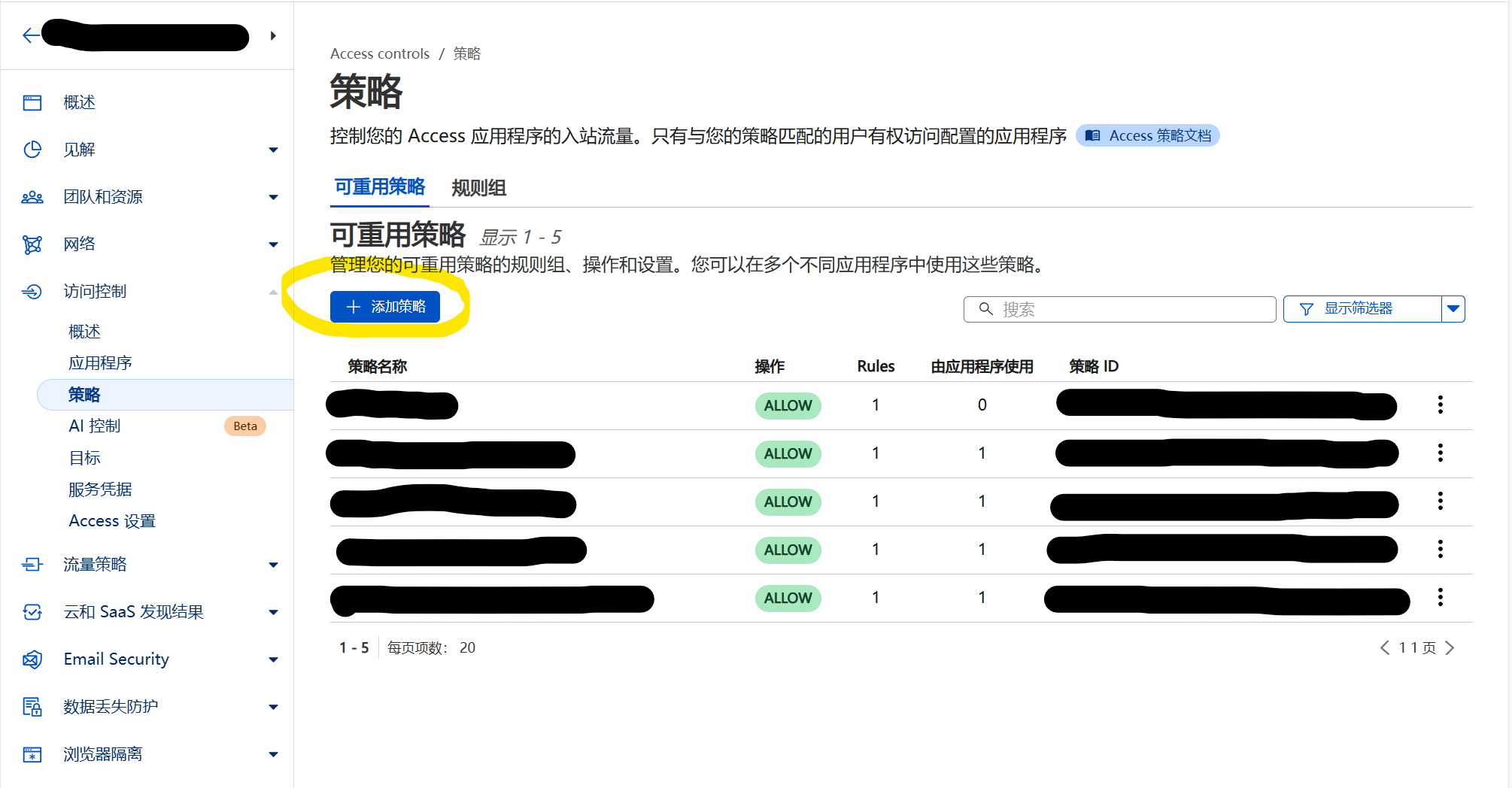
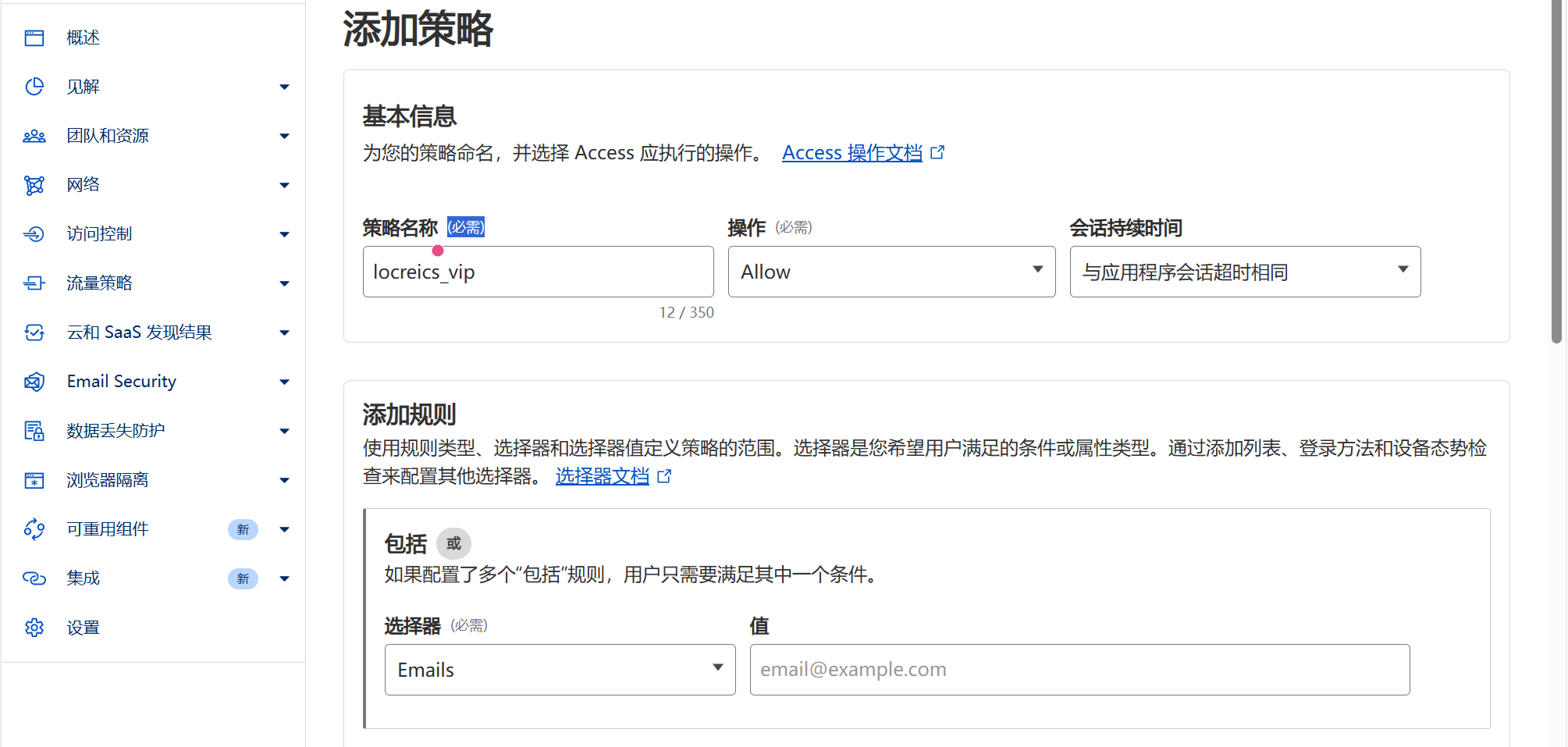
2.2 基本信息 📝
策略名可与后续规则程序名保持一致,操作为 Allow,会话持续时间与应用程序相同,选择器可用 emails,把自己需要授权的邮箱作为值填进 📧
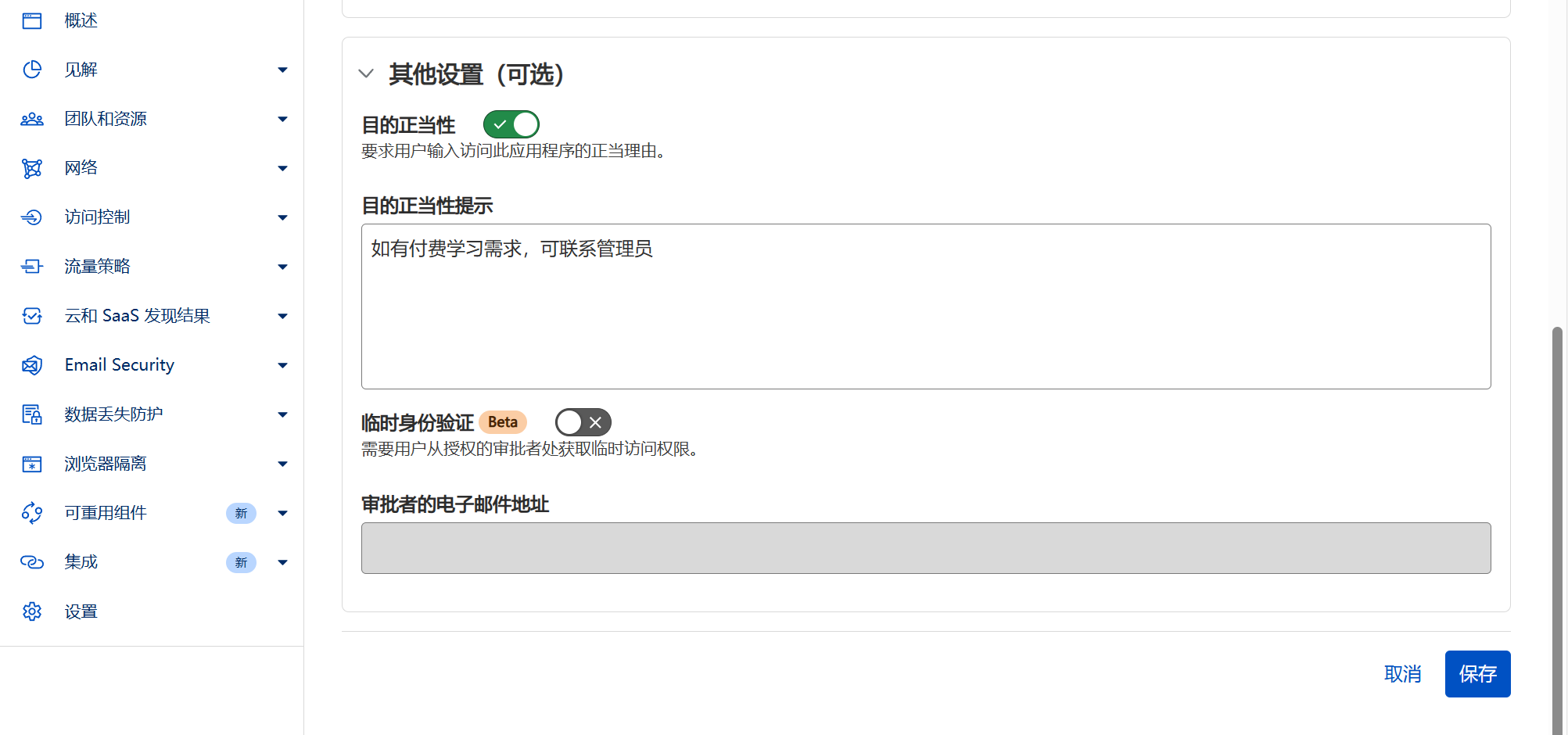
还可添加授权提示语,最后右下角点击保存 💾
3 新建规则程序 ⚙️
3.1 选择类型 🎯
a. 添加 ➕
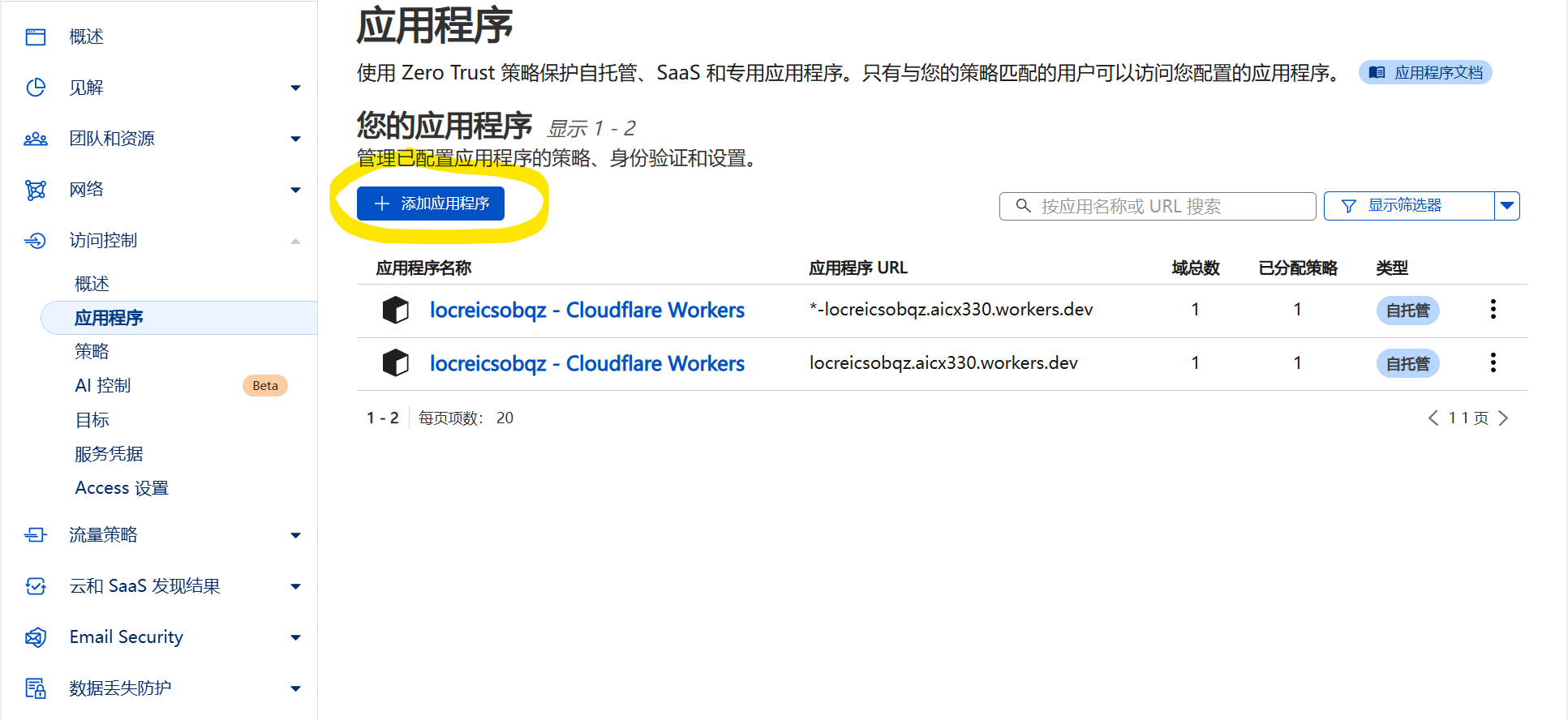
b. 类型 📋
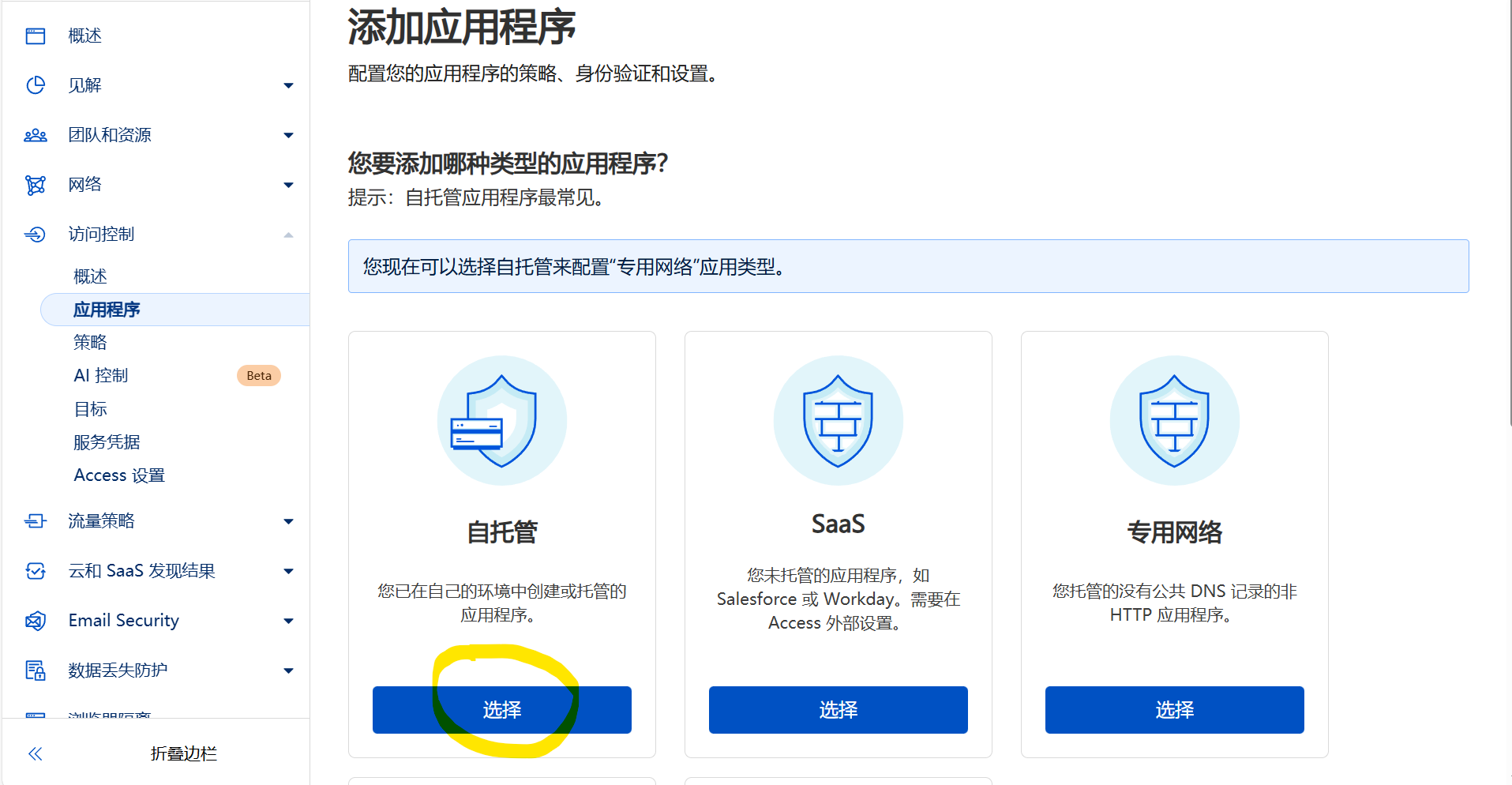
3.2 配置应用程序 🛠️
3.2.1 基本信息 📝
应用程序名自定义,绘话时长按需,再点击添加公共主机名,按需填写需要授权的部分,域名需要绑定在 cloudflare 上才可 📌
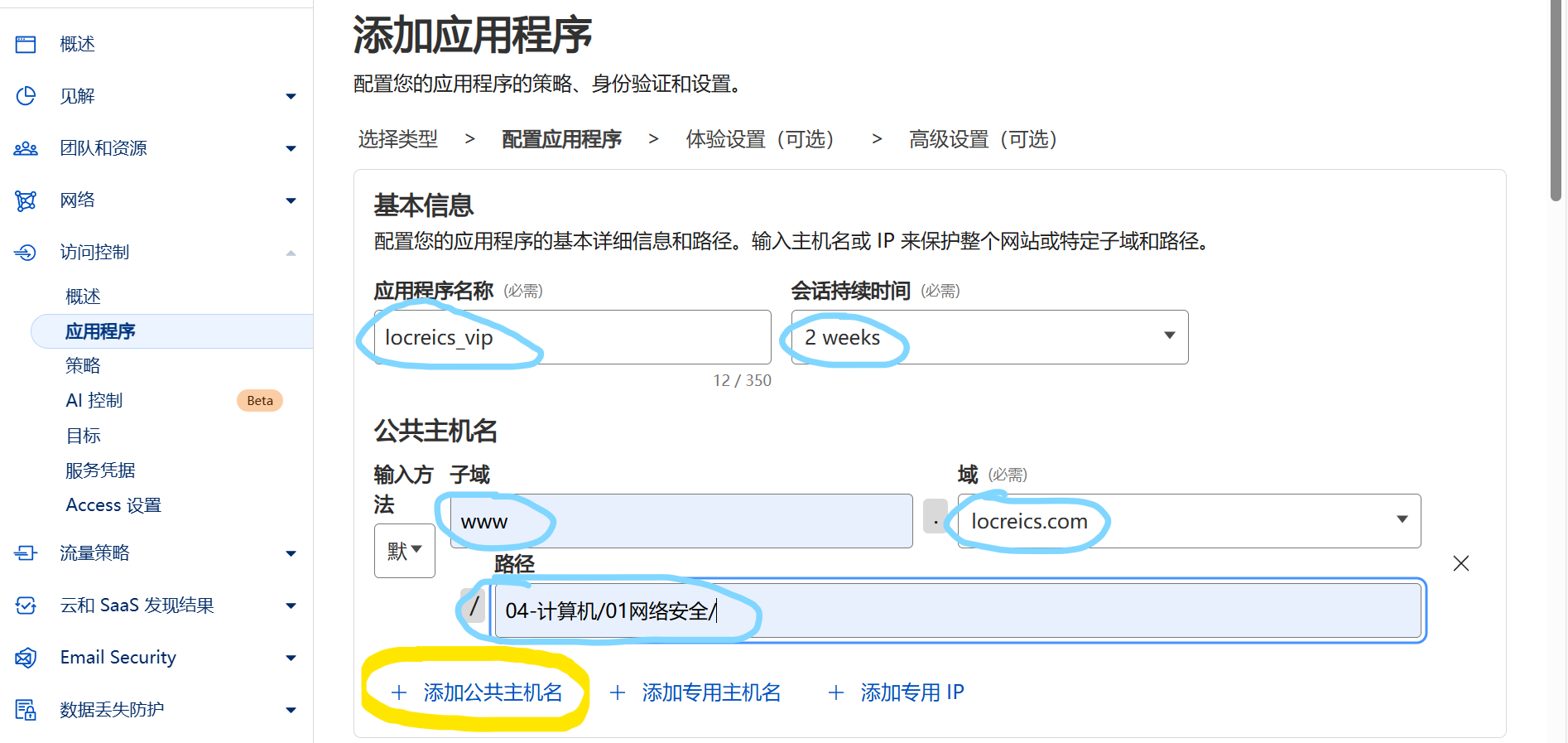
英文路径可以直接填,中文路径需要进行 ur 编码后取相对目录,详见 5. 中文路径处理 🔗
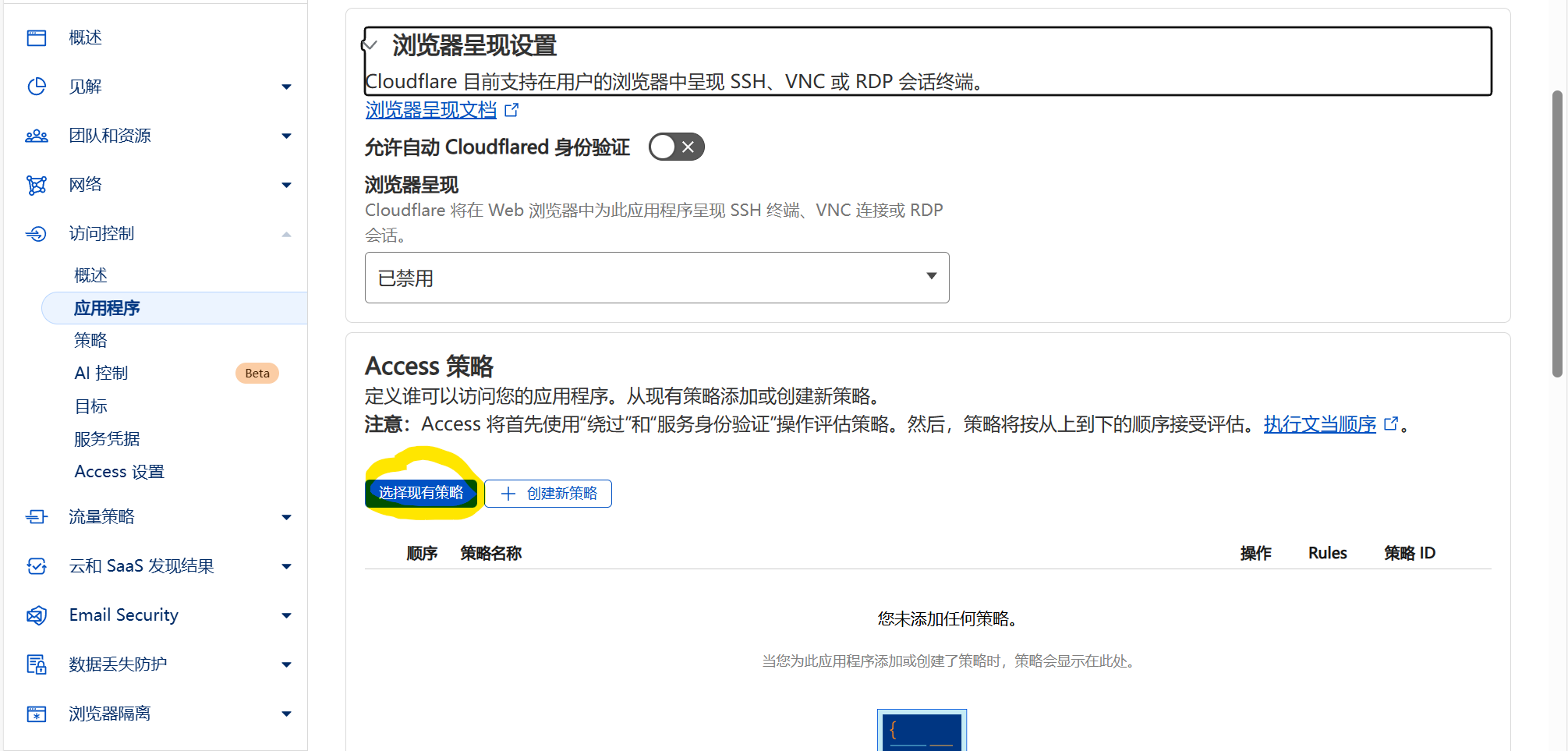
3.2.2 Access 策略 🛡️
这里选择现有策略,然后选择自己刚才添加的策略,滑到底部点击下一步 👆
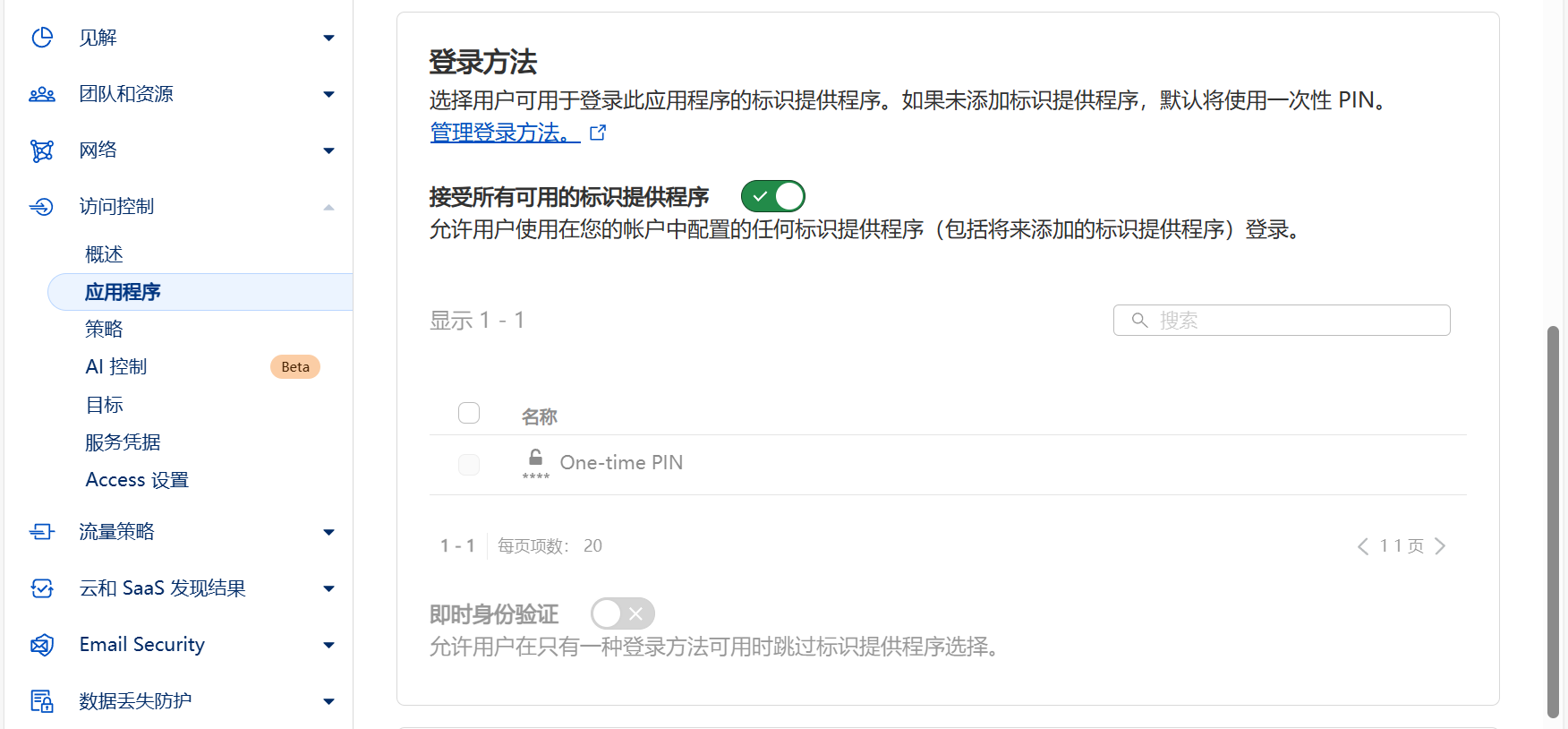
3.2.3 登录方法 🔑
默认只有 One-time PIN,该方式是使用邮箱接收一次验证码以验证身份 📧
3.3 剩余设置 🔧
全下一步到底并保存 💾
4 更多登录方式 🔑
4.1 创建登录标识程序 🆕
追溯 1. 添加验证方式,点击添加标识提供程序 🔍
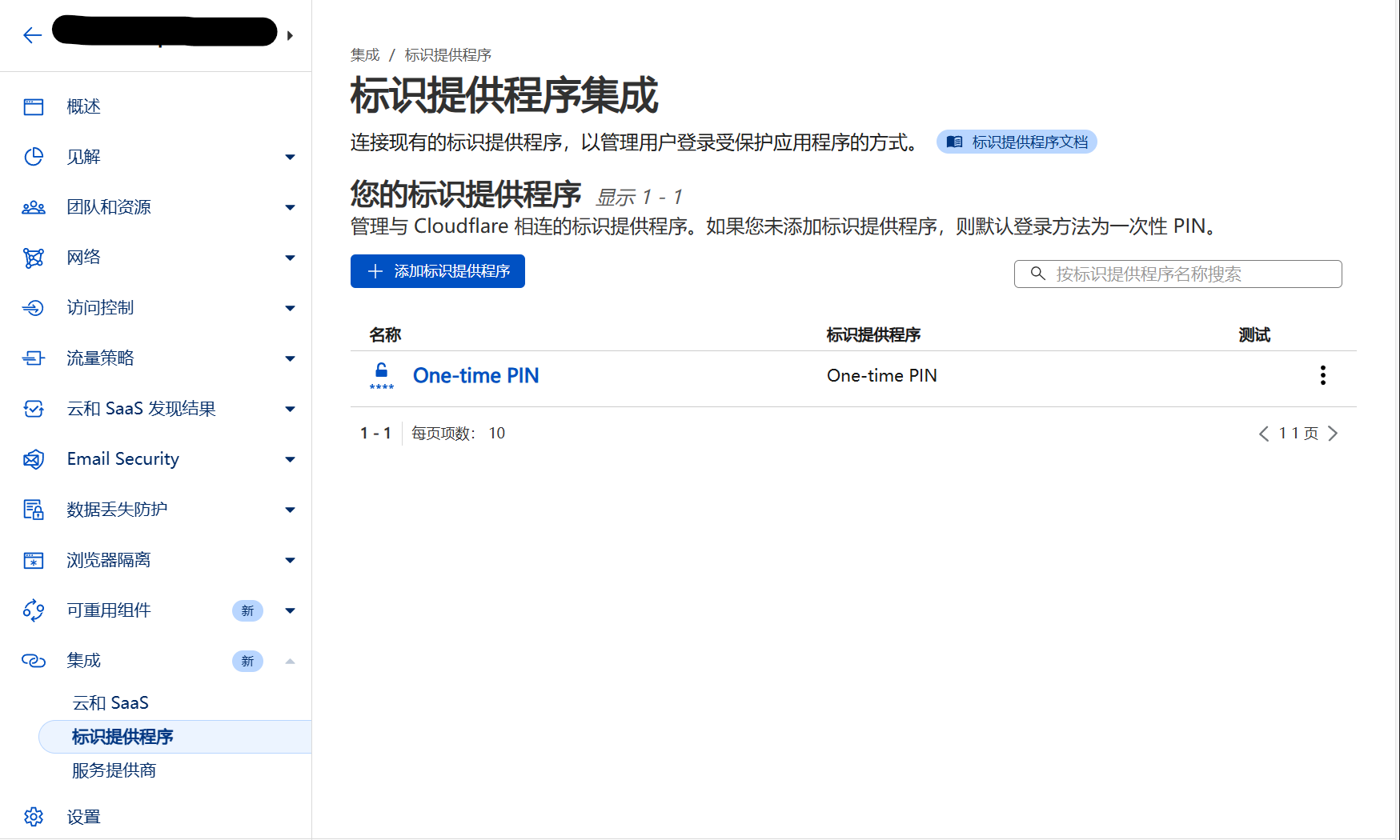
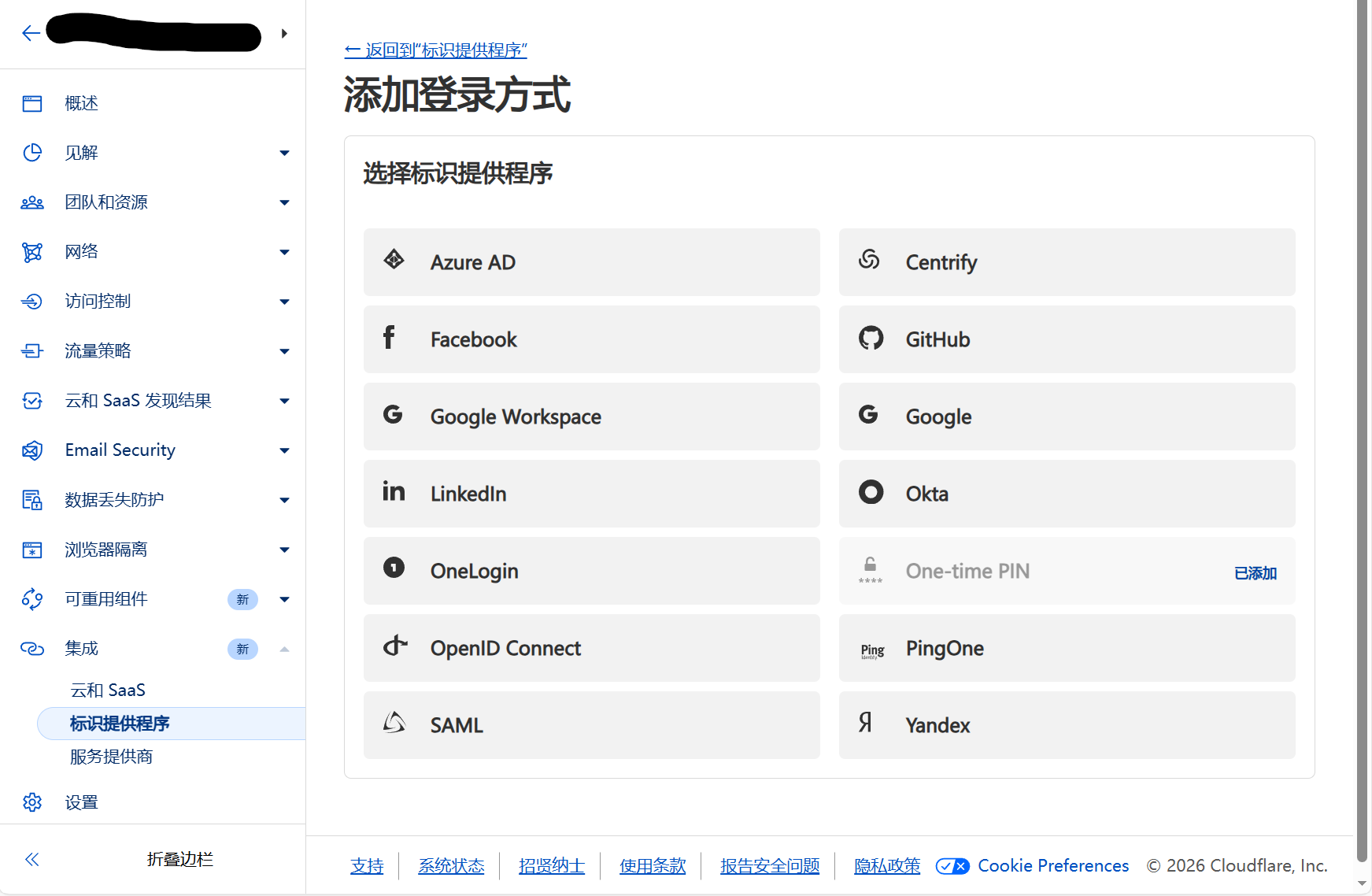
4.2 添加登录方式 ➕
选择自己心仪的登录方式,再点击右下角的下一步,后续可以问 AI,或查阅 cloudflare 官方文档,感兴趣可以 DIY,设置完成后 3.2.3 登录方法 会新增对应的登录方式 ✨
5 中文路径处理 🔗
5.1 复制路径 📋
浏览器顶部复制需要授权访问的路径,ctrl+shift+y 贴出,即是编码路径 💻
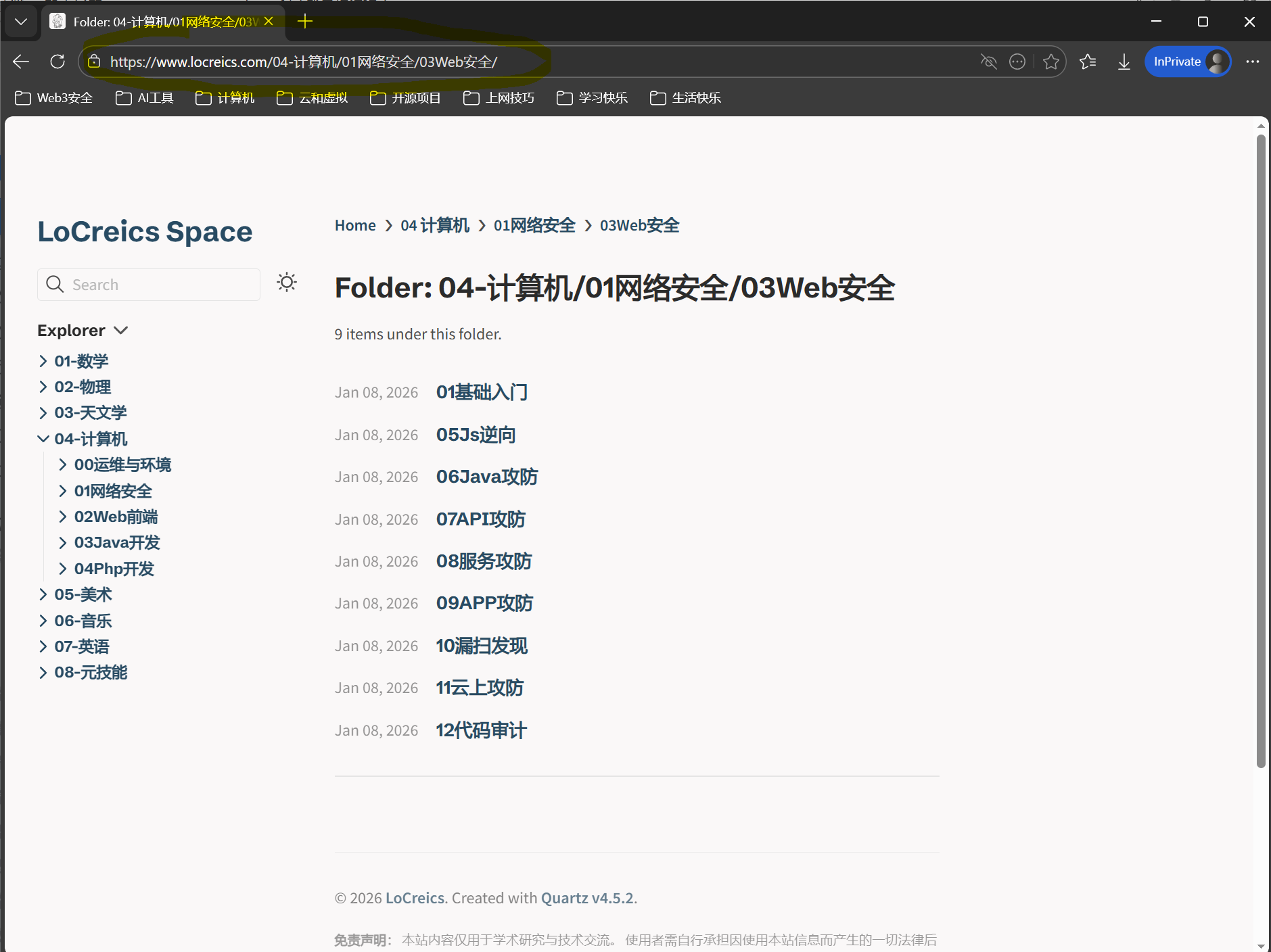
明文路径:https://www.locreics.com/04-计算机/01网络安全 🔗
编码路径 🔐
https://www.locreics.com/04-%E8%AE%A1%E7%AE%97%E6%9C%BA/01%E7%BD%91%E7%BB%9C%E5%AE%89%E5%85%A8/5.2 取相对路径 ✂️
取值如下 👇
04-%E8%AE%A1%E7%AE%97%E6%9C%BA/01%E7%BD%91%E7%BB%9C%E5%AE%89%E5%85%A8尾追星号 ⭐
04-%E8%AE%A1%E7%AE%97%E6%9C%BA/01%E7%BD%91%E7%BB%9C%E5%AE%89%E5%85%A8*