1. Cloudflare导航
1.1 操作概览
-
登录控制面板:https://dash.cloudflare.com/
-
语言设置可选:账号右侧 → 向下箭头 → 简体中文
-
添加验证方式:Zero Trust → 集成 → 标识提供程序
-
策略添加跟踪:Zero Trust → 访问控制 → 策略
-
创建应用程序:Zero Trust → 访问控制 → 应用程序
1.2 前置条件
-
域名需绑定:域名是绑定在cloudflare上面的
-
代理需打开:控制面板主页 → 对应域名 → 左侧DNS →记录 → 对应解析编辑 → 小云朵按钮
2. 添加Access策略
2.1 创建新策略
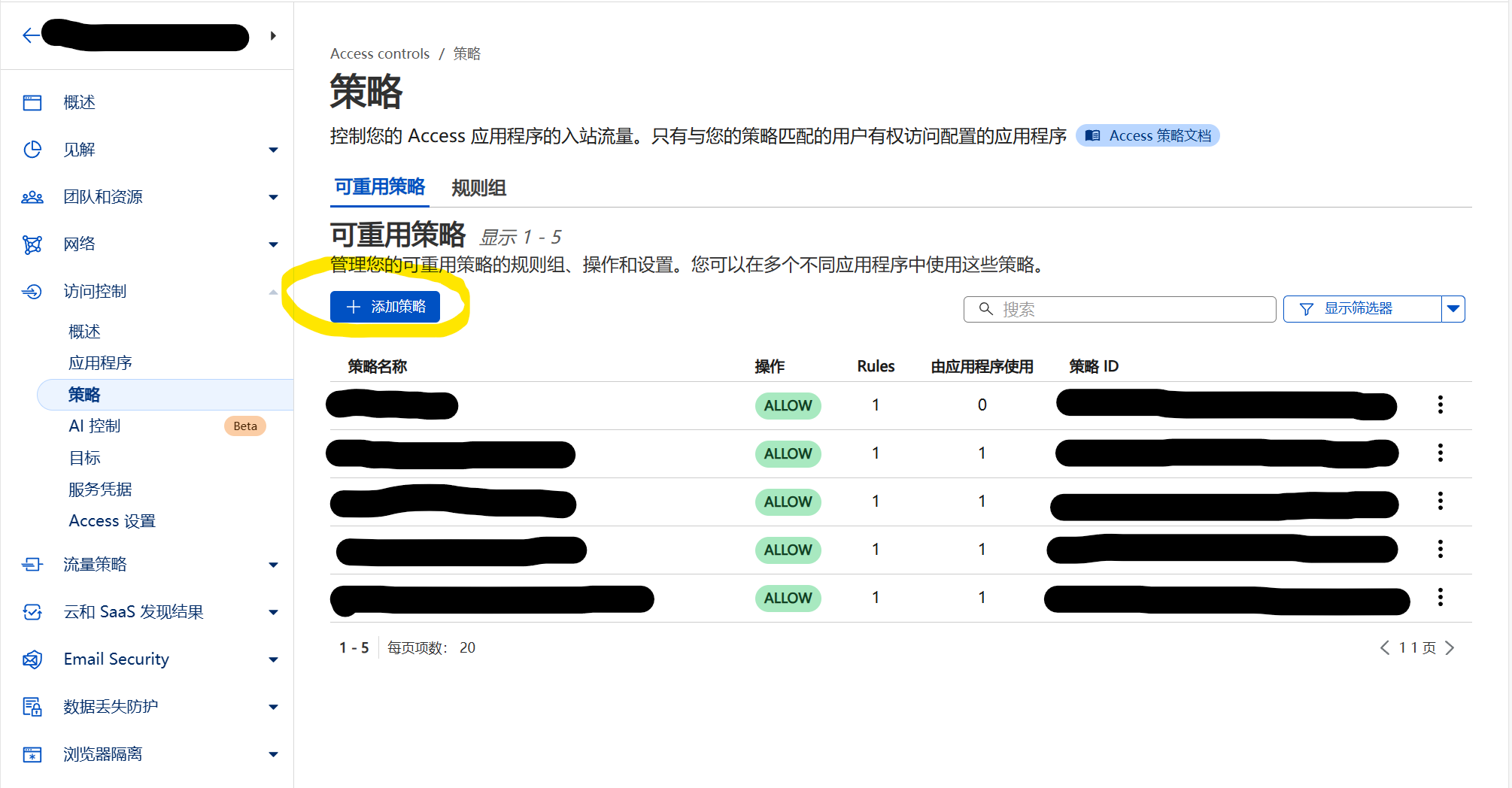
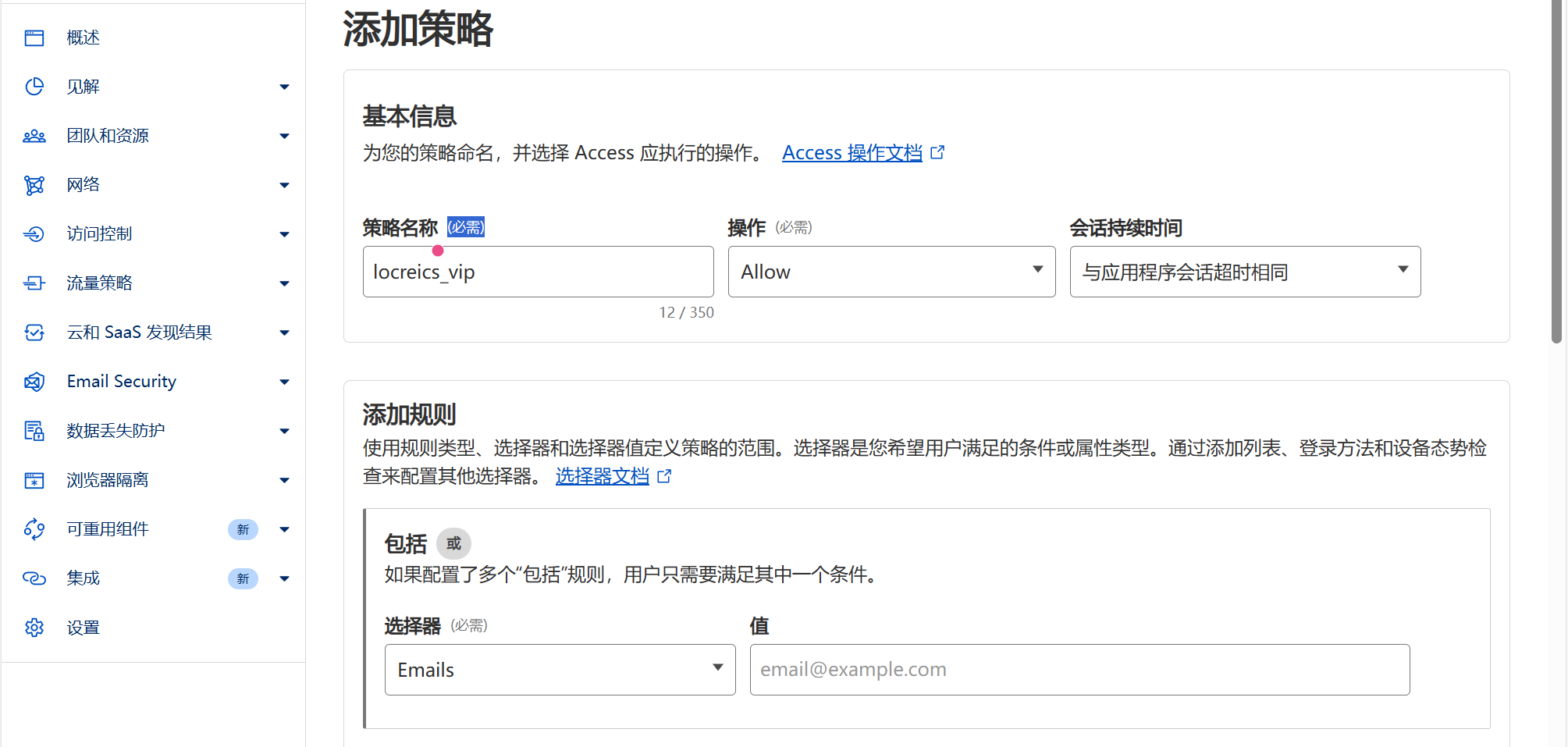
2.2 基本信息
策略名可与后续规则程序名保持一致,操作为Allow,会话持续时间与应用程序相同,选择器可用emails,把自己需要授权的邮箱作为值填进
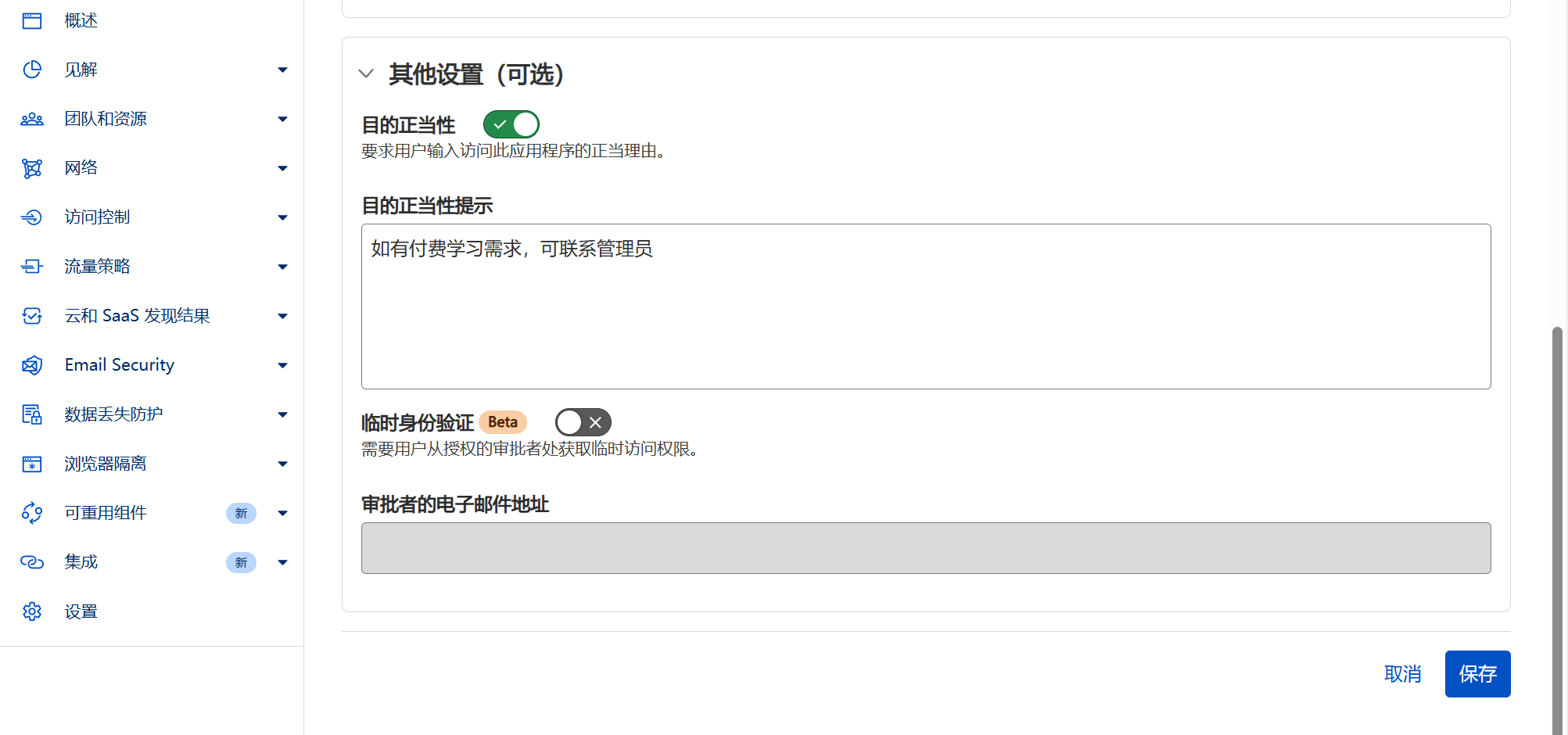
还可添加授权提示语,最后右下角点击保存
3. 新建规则程序
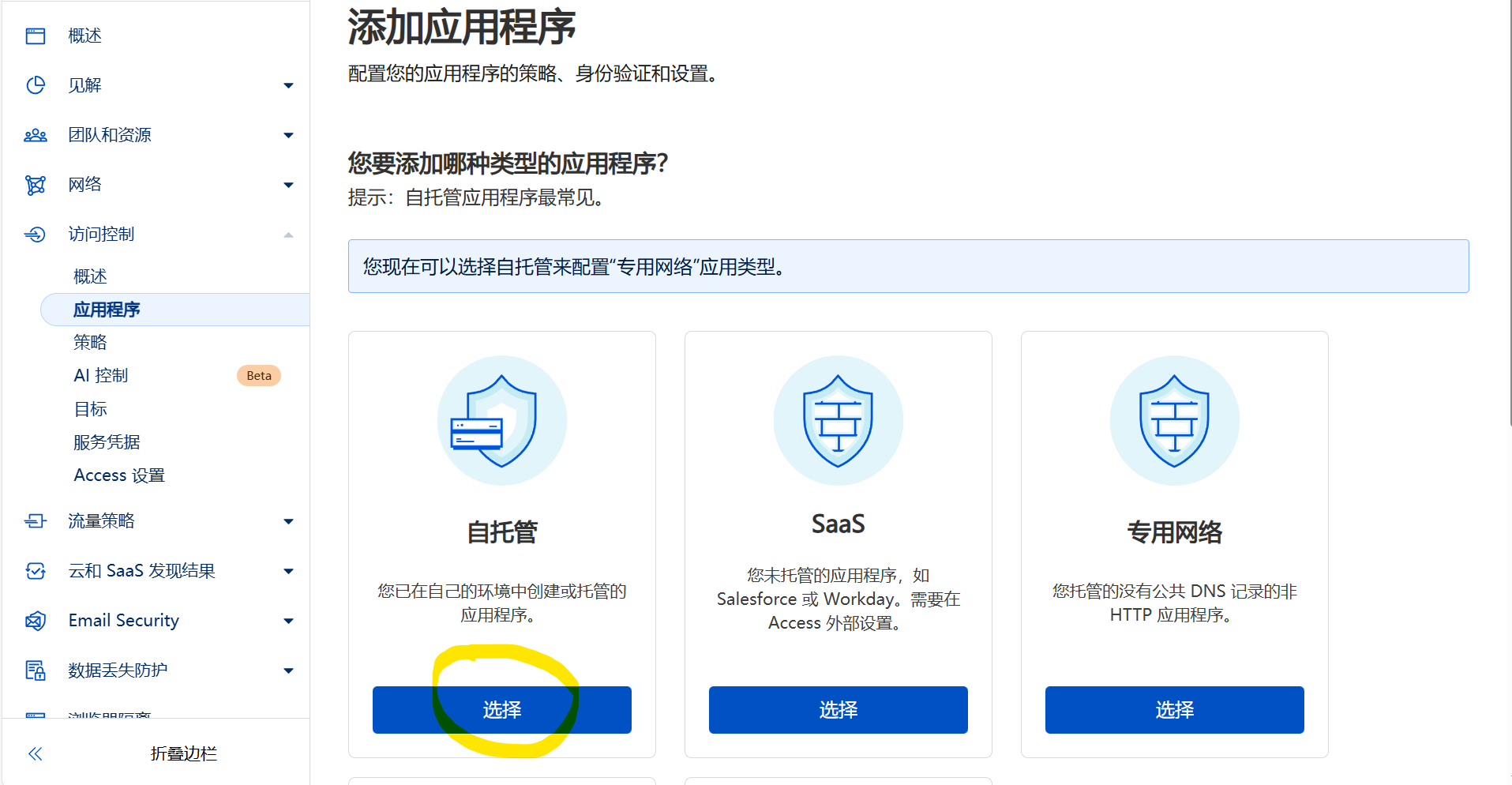
3.1 选择类型
a. 添加
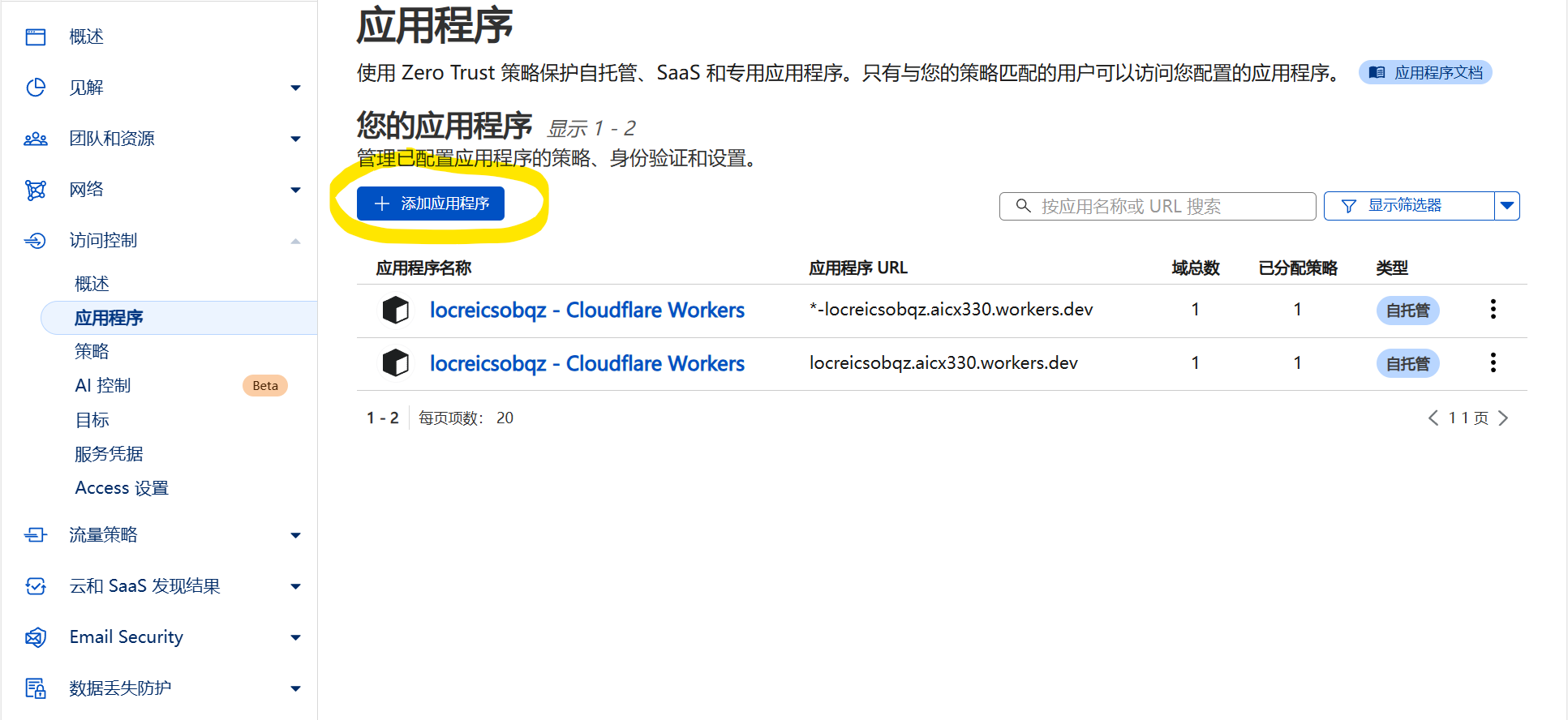
b. 类型
3.2 配置应用程序
3.2.1 基本信息
应用程序名自定义,绘话时长按需,再点击添加公共主机名,按需填写需要授权的部分,域名需要绑定在cloudflare上才可
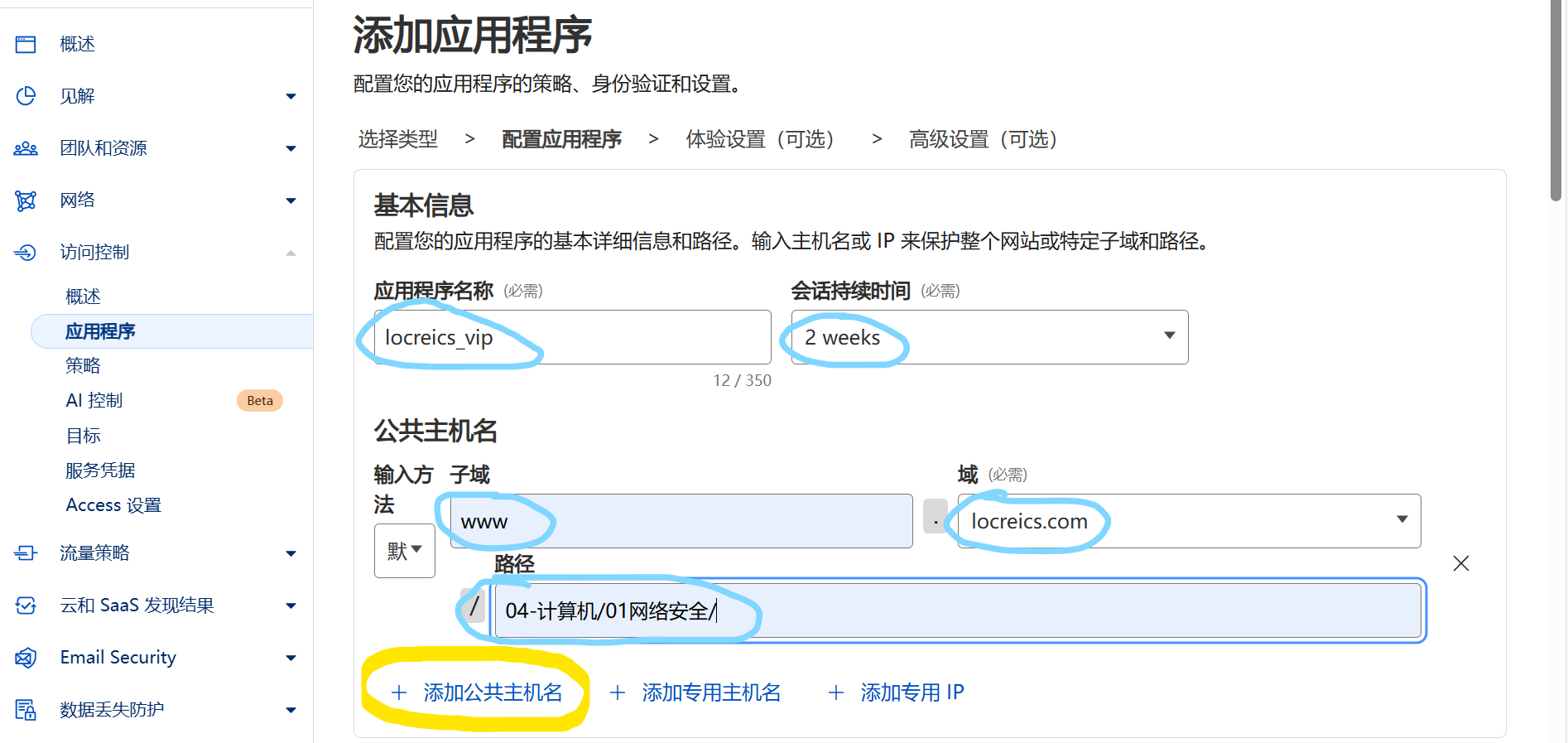
英文路径可以直接填,中文路径需要进行ur编码后取相对目录,详见 5. 中文路径处理
3.2.2 Access策略
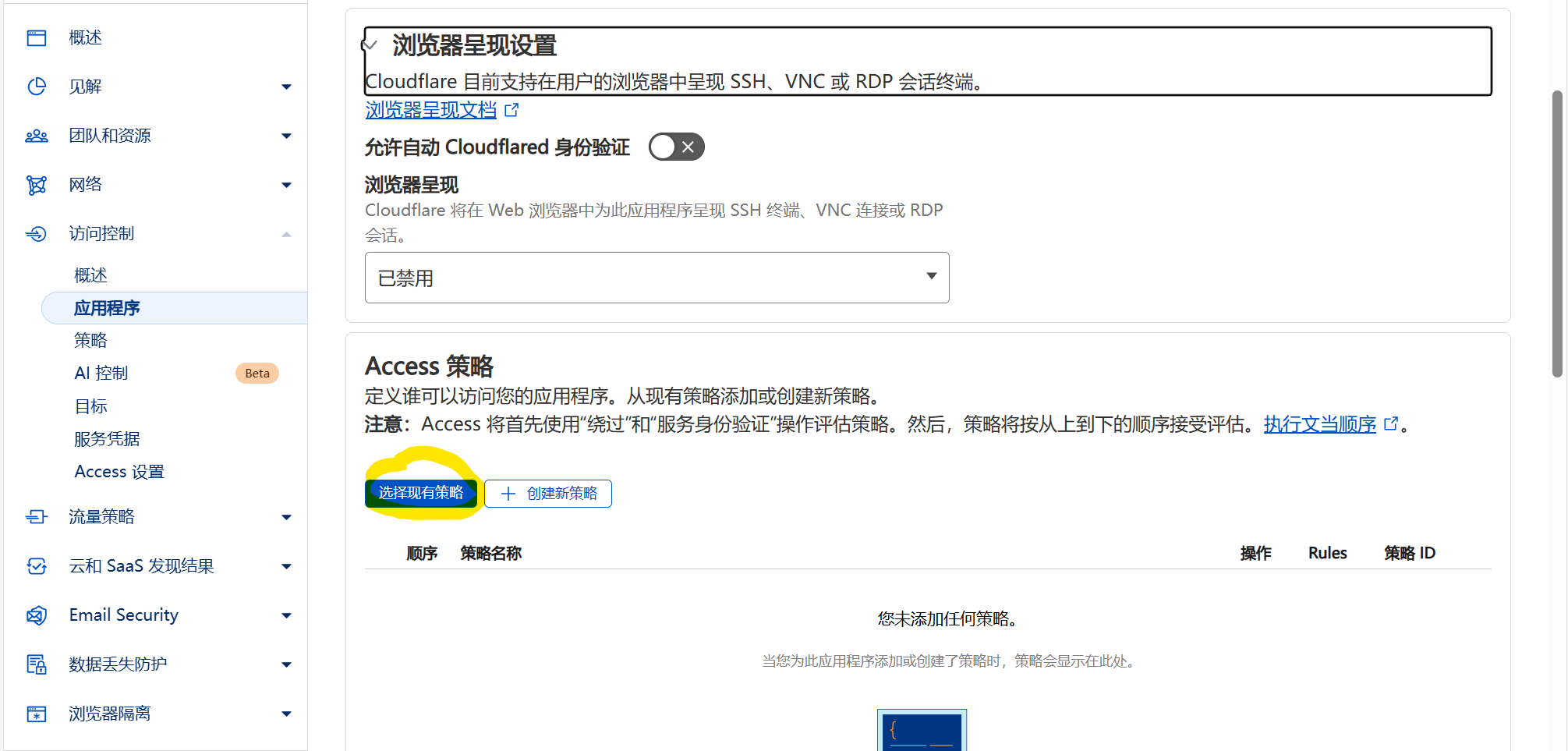
这里选择现有策略,然后选择自己刚才添加的策略,滑到底部点击下一步
3.2.3 登录方法
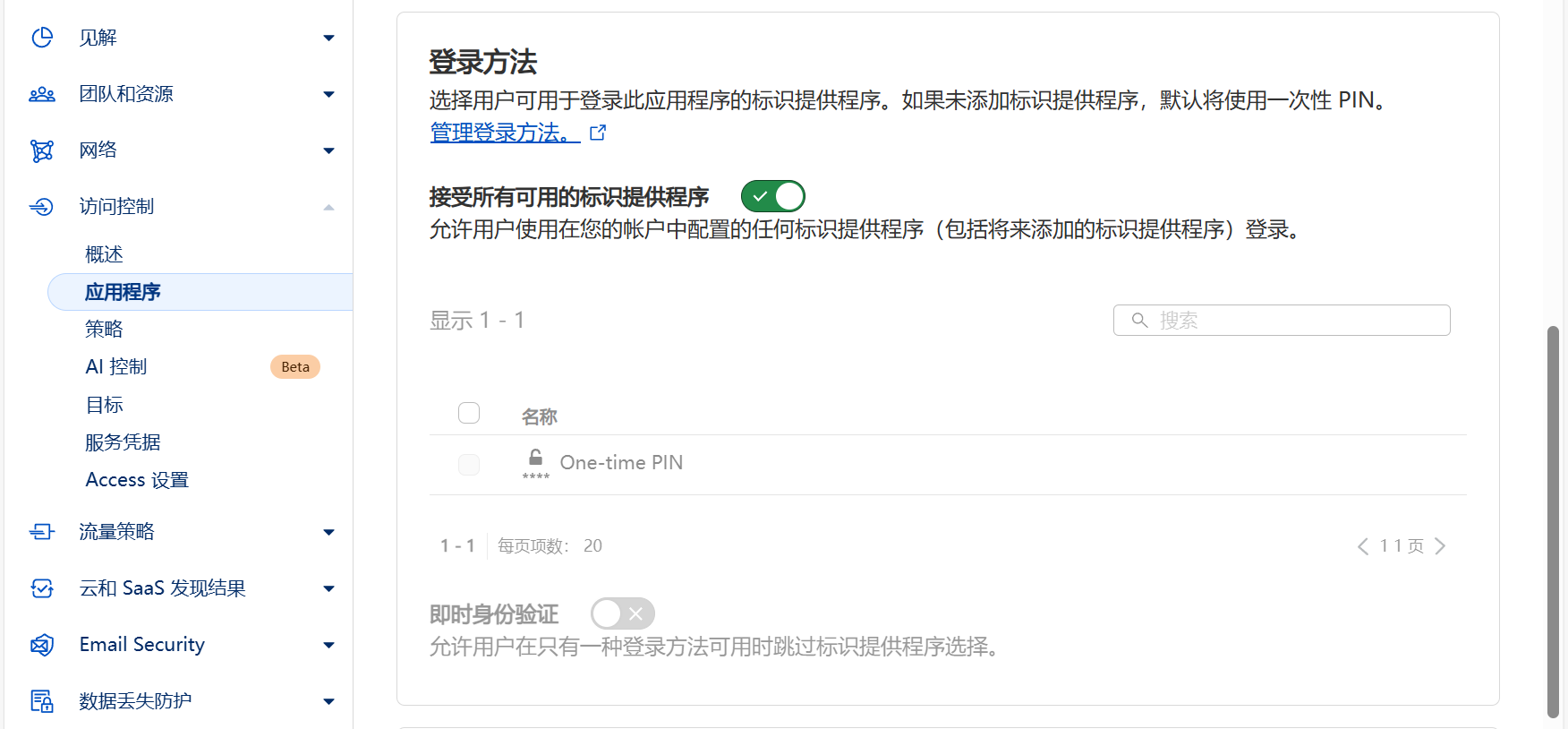
默认只有One-time PIN,该方式是使用邮箱接收一次验证码以验证身份
3.3 剩余设置
全下一步到底并保存
4. 更多登录方式
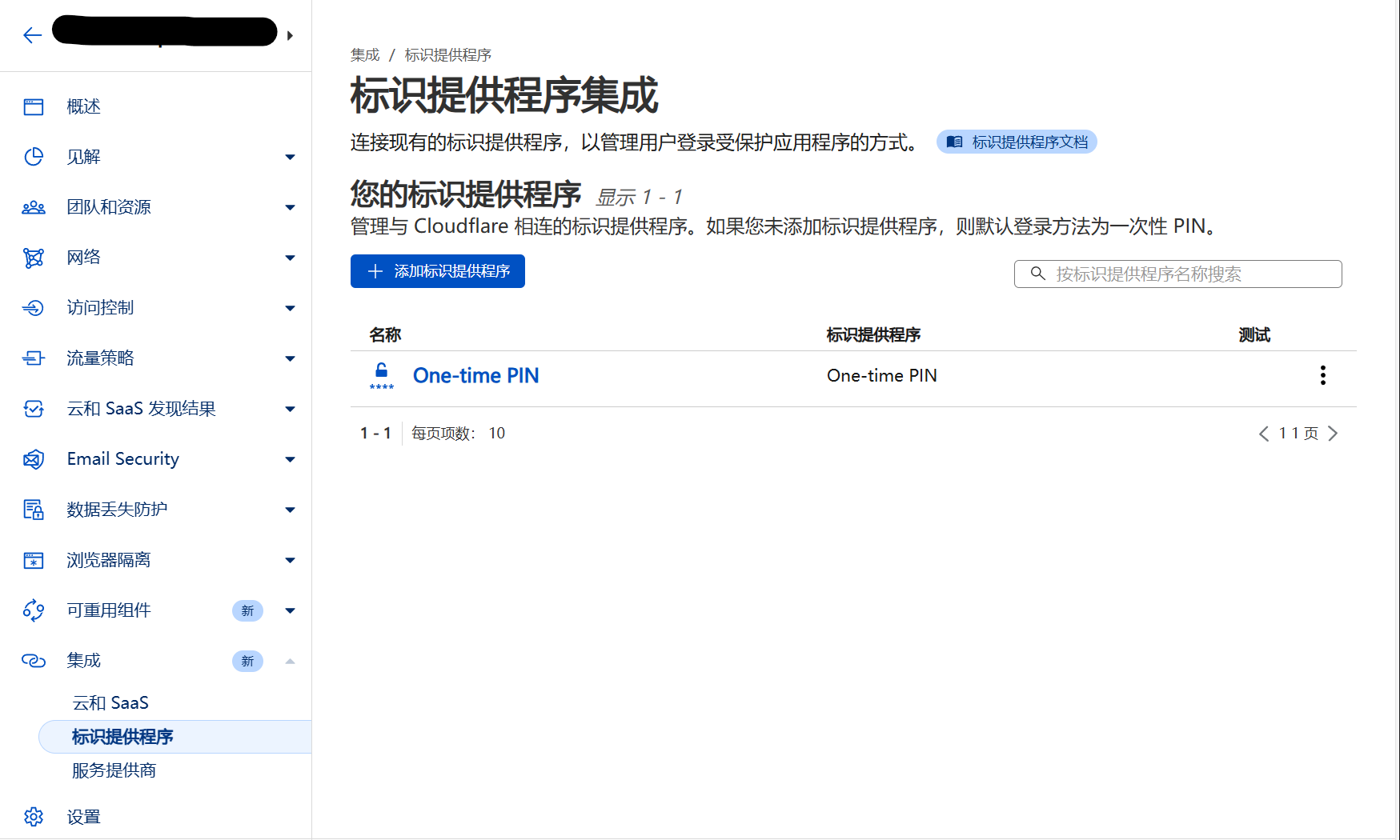
4.1 创建登录标识程序
追溯 1. 添加验证方式,点击添加标识提供程序
4.2 添加登录方式
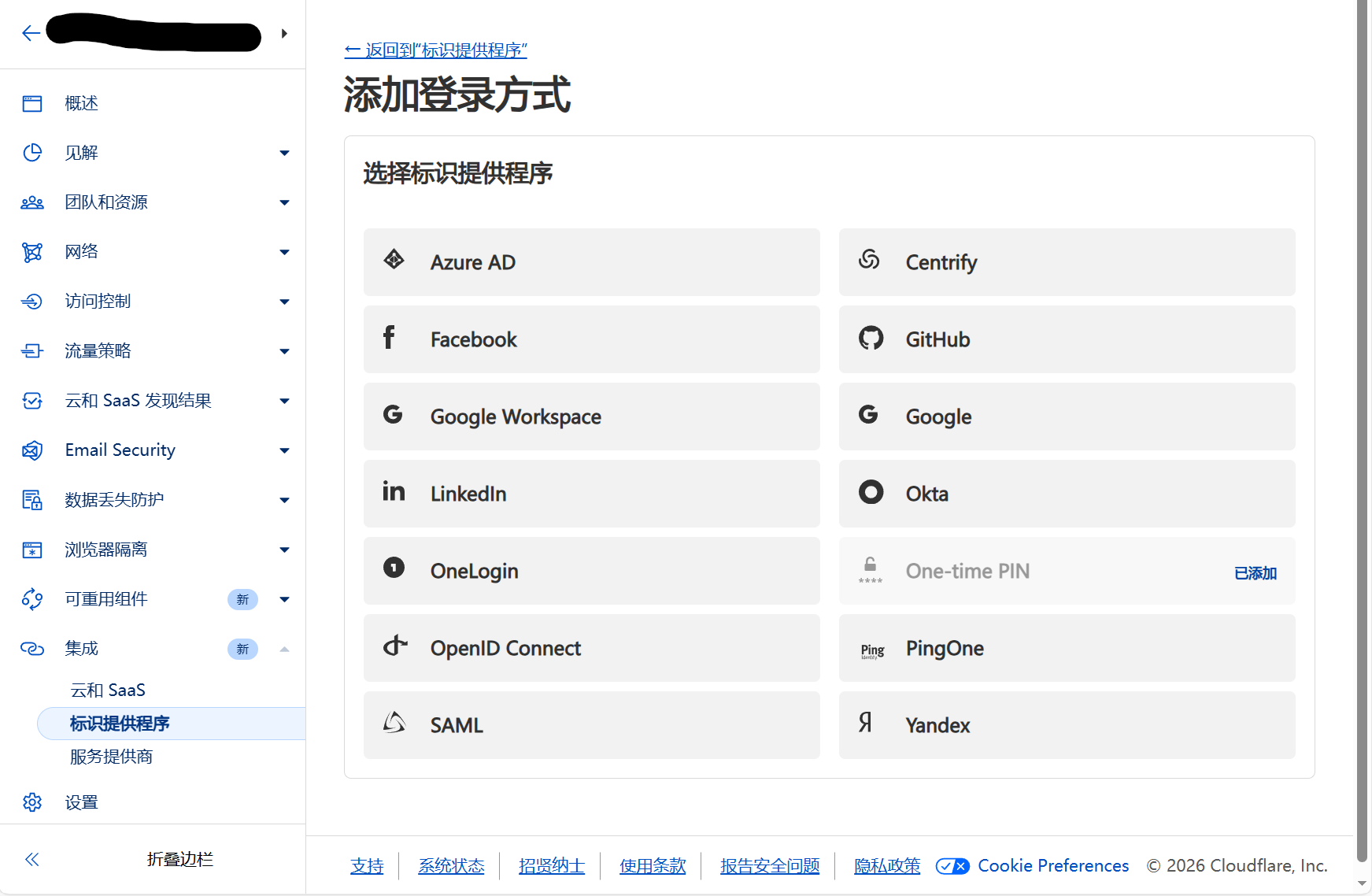
选择自己心仪的登录方式,再点击右下角的下一步,后续可以问AI,或查阅cloudflare官方文档,感兴趣可以DIY,设置完成后 3.2.3 登录方法 会新增对应的登录方式
5. 中文路径处理
5.1 复制路径
浏览器顶部复制需要授权访问的路径,ctrl+shift+y贴出,即是编码路径
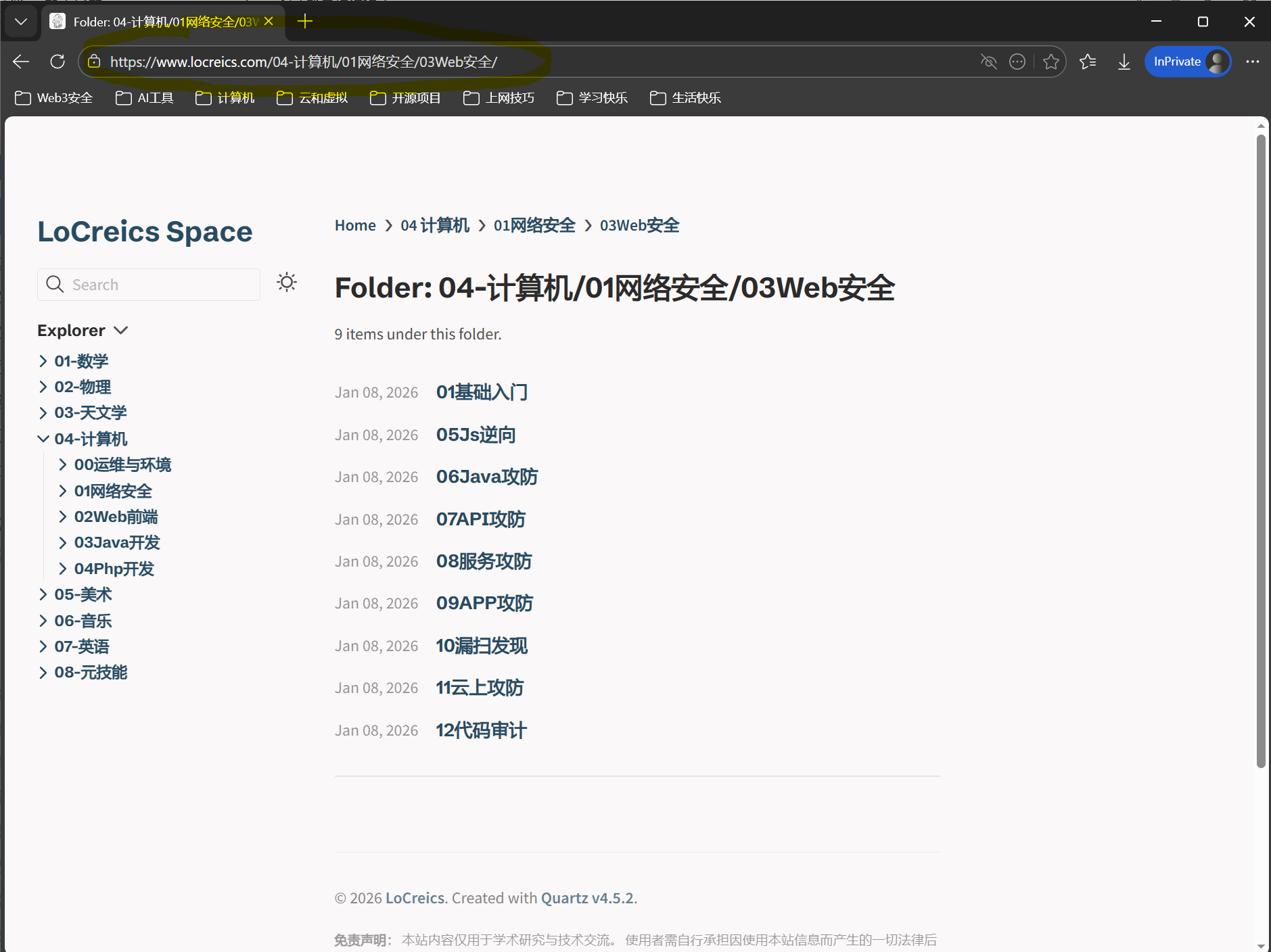
明文路径:https://www.locreics.com/04-计算机/01网络安全
编码路径
https://www.locreics.com/04-%E8%AE%A1%E7%AE%97%E6%9C%BA/01%E7%BD%91%E7%BB%9C%E5%AE%89%E5%85%A8/
5.2 取相对路径
取值如下
04-%E8%AE%A1%E7%AE%97%E6%9C%BA/01%E7%BD%91%E7%BB%9C%E5%AE%89%E5%85%A8
尾追星号
04-%E8%AE%A1%E7%AE%97%E6%9C%BA/01%E7%BD%91%E7%BB%9C%E5%AE%89%E5%85%A8*